
Cómo pasar notas escritas a mano a un documento de Word editable
5 min de lectura
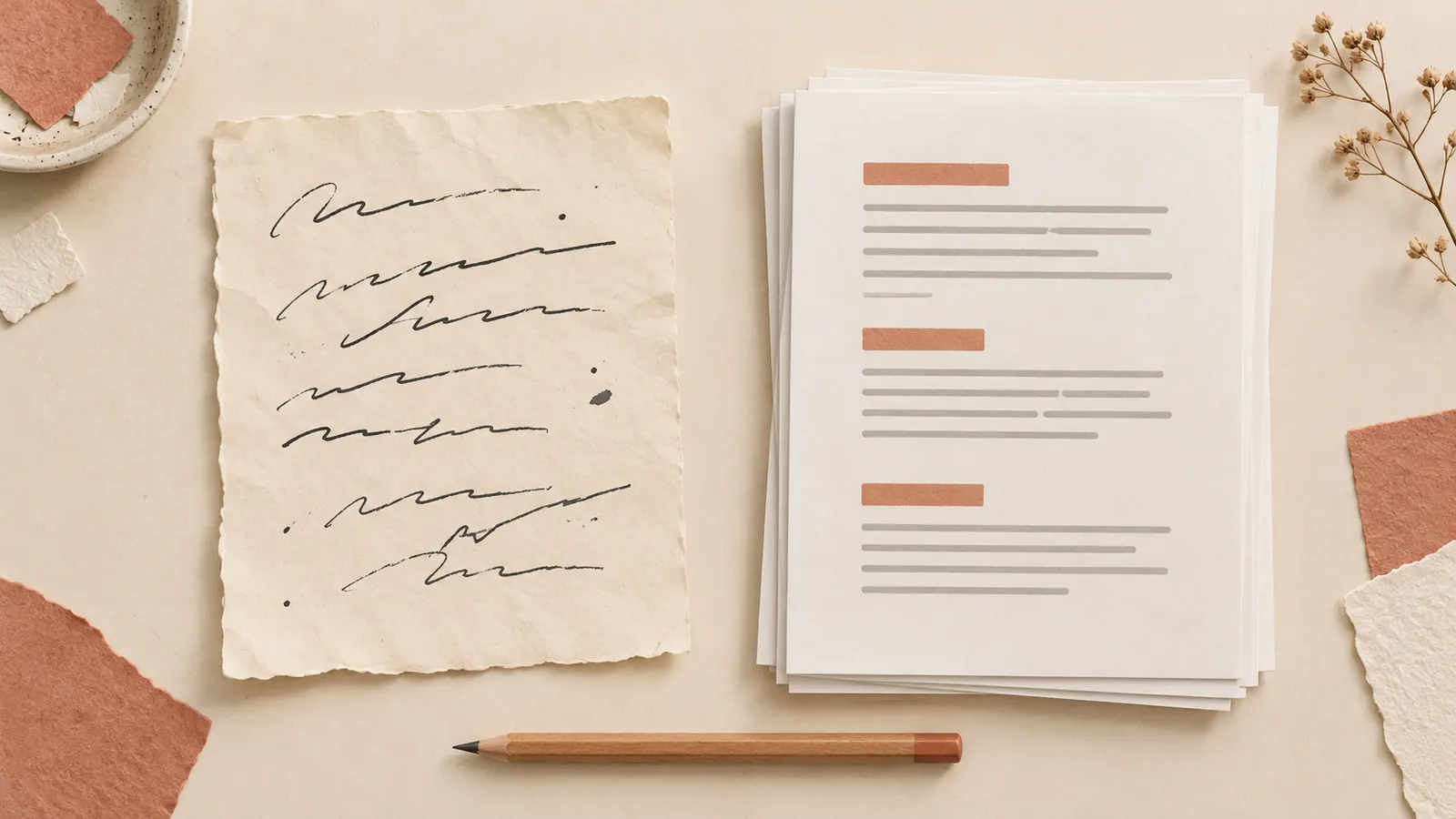
Tienes un borrador escrito a mano y necesitas un documento de Word que puedas corregir. La forma práctica es tomar una foto de las páginas, transcribirlas a texto, revisar ese texto y después pegarlo en Word y darle formato. Si la nota es corta, quizá tardes menos en escribirla tú que en preparar el reconocimiento. En cualquier caso, lo que buscas son palabras que puedas seleccionar y cambiar.
Comprueba si tienes una imagen o texto editable
Al insertar una foto en Word se conserva el aspecto de la página, pero la letra a mano no se convierte por eso en frases editables. Intenta seleccionar una sola palabra: si al hacer clic se selecciona la imagen entera, todavía te falta transcribirla.
Word también puede abrir un PDF escaneado e intentar convertir su contenido. En su ayuda sobre documentos escaneados, Microsoft advierte que con ese método la escritura a mano rara vez se reconoce. Prueba con una página representativa antes de confiarle un cuaderno entero. Guardar antes la foto como PDF no hace que las palabras manuscritas sean más fáciles de leer.
Hay otra función que se confunde con facilidad: el lápiz de tinta a texto de Microsoft. Convierte lo que escribes con un lápiz digital en el propio dispositivo; no sirve para transcribir fotos de notas en papel.
Transcribe una página antes de lanzarte con todo el documento
Elige una página con el tipo de escritura que de verdad necesitas: letras ligadas, abreviaturas y, si la hay, una anotación en el margen. Usa una herramienta de reconocimiento de escritura o teclea el texto tú mismo. Compara ese primer resultado con la imagen. Una primera página limpia y despejada dice poco de cómo saldrá una página llena de anotaciones.
Mantén las fotos en el orden de las páginas y guarda una copia de la transcripción antes de retocar su redacción. Si todavía dudas entre escanear, teclear o usar el reconocimiento, nuestra guía para digitalizar notas escritas a mano repasa esas opciones.
Antes de pasar al formato, coteja con el original los nombres, las fechas, las cantidades y cualquier pasaje dudoso. El corrector ortográfico no puede decirte si un nombre bien escrito corresponde a la persona correcta. Para una revisión más completa, usa la lista de comprobación para revisar el OCR.
Pega el texto revisado y dale formato en Word
Copia la transcripción, abre un documento de Word en blanco y pega primero un fragmento corto. Si llegan fuentes o espaciados que no quieres, elige la opción Mantener solo texto en las opciones de Pegar, si tu versión la ofrece. Microsoft explica estas opciones en su guía sobre el formato al pegar texto. Los controles cambian entre las versiones de escritorio, web y para iPhone o iPad.
Conserva los esquemas y dibujos como imágenes aparte. Pegar solo el texto va bien para la prosa, pero Microsoft indica que descarta los gráficos y convierte las tablas en párrafos. Si una tabla importa, reconstrúyela con cuidado y comprueba cada valor con las etiquetas de su fila y su columna.
Arregla los párrafos sin cambiar lo que dice la nota
Une las líneas cortadas párrafo a párrafo
Un salto de línea en el papel no tiene por qué ser un fin de párrafo en Word. Por ejemplo, estas dos líneas inventadas forman una sola frase: «Enviar el borrador corregido» y «después de la revisión». Unirlas tiene sentido. Unir un título con la frase que va debajo no lo tiene. Avanza sección por sección en lugar de quitar todos los saltos de línea del documento de una vez.
Deja a la vista los añadidos y las lecturas sin resolver
Si una nota al margen dice «revisar la fecha», mantenla aparte hasta que sepas dónde va. Si una palabra no se entiende, deja una marca como [ilegible] en tu copia de trabajo. No conviertas una flecha, un signo de interrogación o una frase tachada en una afirmación cerrada solo para que el documento se lea mejor.
Rehaz la estructura del documento y guárdalo
Aplica los estilos de título de Word a los encabezados de sección y usa las herramientas de listas para las listas de verdad. Las instrucciones de Microsoft para agregar títulos explican cómo los estilos dan coherencia a los títulos y permiten crear una tabla de contenido. Puedes elegir un diseño nuevo sin intentar reproducir cada final de línea del manuscrito.
Guarda el documento editable como archivo de Word (.docx). Vuelve a abrirlo y revisa una frase, un título y la última página. Guarda aparte las imágenes originales y la transcripción revisada, para que una reescritura posterior no se convierta en tu único registro de lo que había en el papel.
Usar Encria para la transcripción
En iPhone o iPad, puedes usar Encria para convertir la letra a mano en texto editable, revisarlo junto a la foto y copiar el resultado. Pega ese texto en Word y trabaja allí los párrafos y los títulos. Este método se basa en copiar el texto: no depende de una exportación directa a Word ni de que se recree automáticamente el diseño de la página.
Antes de transcribir páginas privadas, lee en nuestra política de privacidad cómo se procesan las imágenes. Piensa también dónde vas a guardar y compartir el documento de Word. Empieza por una página que necesites editar hoy.