
Transformer des notes manuscrites en document Word modifiable
5 min de lecture
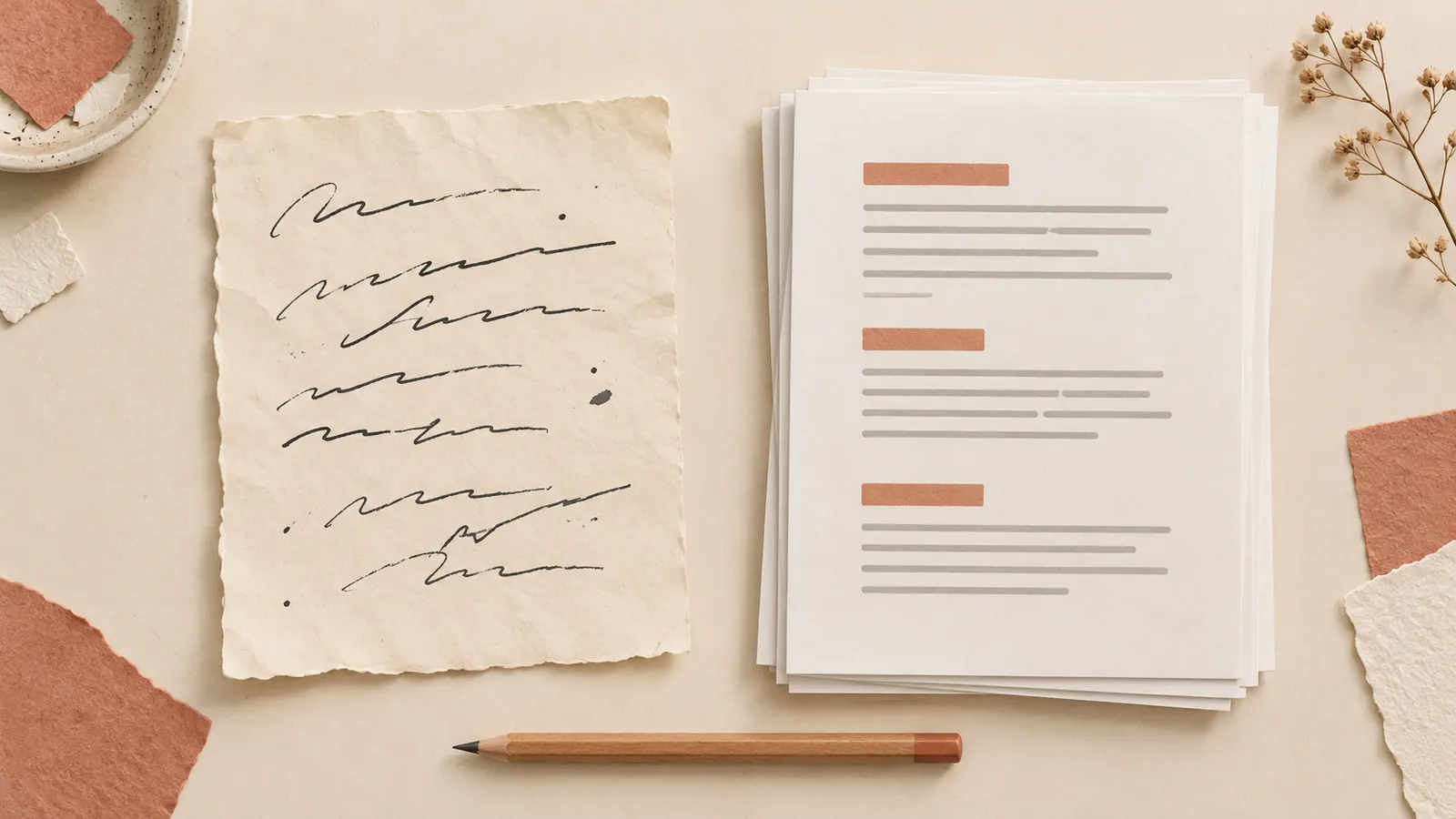
Vous avez un brouillon écrit à la main et devez le retravailler dans Word. La méthode consiste à photographier les pages, en récupérer le texte, le relire, puis le coller dans Word avant de le mettre en forme. Pour quelques lignes, une saisie manuelle peut suffire. L’objectif est d’obtenir des mots que vous pouvez sélectionner et modifier.
Vérifiez que vous avez du texte, pas seulement une image
Insérer une photo dans Word conserve l’apparence de la feuille. Cette opération ne rend pas les phrases manuscrites modifiables. Essayez de sélectionner un mot : si le clic sélectionne toute l’image, il reste à transcrire le contenu.
Word peut aussi ouvrir un PDF numérisé et tenter d’en convertir le contenu. Dans son aide sur les documents numérisés, Microsoft précise que l’écriture manuscrite est rarement reconnue par cette méthode. Faites un essai sur une page représentative avant de traiter un carnet entier. Enregistrer d’abord une photo en PDF ne rend pas les mots manuscrits plus lisibles.
Le stylet de conversion d’entrée manuscrite en texte de Microsoft répond à un autre usage : il transforme ce que vous écrivez avec un stylet numérique sur l’appareil. Il ne sert pas à transcrire la photo d’une feuille.
Essayez une page avant de transcrire tout le document
Choisissez une page qui ressemble au reste de vos notes, avec des lettres attachées, des abréviations et, s’il y en a, un ajout en marge. Utilisez un outil de reconnaissance manuscrite ou saisissez le texte vous-même. Comparez le résultat à la photo. Une première page très aérée ne permet pas de juger ce que donnera un passage couvert d’annotations.
Gardez les photos dans l’ordre et conservez une copie de la transcription avant d’en réécrire les phrases. Si vous hésitez encore entre scanner, ressaisir et transcrire, le guide de numérisation des notes manuscrites détaille ces possibilités.
Relisez les noms, les dates, les quantités et les passages incertains face à l’original avant la mise en forme. Une suggestion orthographique ne permet pas de savoir si un nom bien écrit désigne la bonne personne. La checklist de vérification OCR propose une relecture plus complète.
Collez le texte vérifié, puis mettez-le en forme dans Word
Copiez la transcription et ouvrez un document Word vide. Collez d’abord un court passage. Si des polices ou des espacements indésirables apparaissent, choisissez une option de collage du texte seul lorsque votre version le permet. Microsoft présente ces choix dans son aide sur la mise en forme du texte collé. Les commandes diffèrent entre les versions de bureau, web et mobile.
Conservez les schémas sous forme d’images séparées. Le collage du texte seul convient aux paragraphes, mais Microsoft indique qu’il supprime les éléments graphiques et transforme les tableaux en paragraphes. Si vous devez reprendre un tableau, reconstruisez-le et vérifiez chaque valeur avec l’intitulé de sa ligne et de sa colonne.
Reprenez les paragraphes sans changer le sens
Réunissez les lignes au cas par cas
Un retour à la ligne sur le papier n’est pas forcément un nouveau paragraphe. Prenons deux lignes fictives : « Envoyer le brouillon corrigé » et « après la relecture. ». Vous pouvez les réunir en une phrase. En revanche, un titre doit rester séparé du paragraphe suivant. Avancez section par section plutôt que de supprimer tous les retours à la ligne du document en une fois.
Laissez les ajouts et les doutes repérables
Si la marge porte « vérifier la date », gardez cette remarque à part tant que son emplacement reste incertain. Si un mot est illisible, conservez un repère comme [illisible] dans la copie de travail. Une flèche, un point d’interrogation ou une phrase barrée ne doivent pas devenir une affirmation au seul motif de rendre la lecture plus fluide.
Structurez le document et enregistrez-le
Appliquez les styles de titre de Word aux intitulés de section et les outils de liste aux véritables énumérations. L’aide Microsoft pour ajouter des titres explique comment ces styles permettent d’uniformiser les titres et de préparer une table des matières. Vous pouvez adopter une nouvelle mise en page sans reproduire chaque fin de ligne du manuscrit.
Enregistrez le document modifiable au format Word (.docx). Rouvrez-le pour vérifier une phrase, un titre et la dernière page. Gardez à part les images originales et la transcription relue : une réécriture ultérieure ne doit pas devenir votre seule trace du texte qui figurait sur le papier.
Utiliser Encria pour récupérer le texte
Sur iPhone ou iPad, Encria permet de convertir l’écriture manuscrite en texte modifiable, de le vérifier face à la photo et de copier le résultat. Collez ensuite ce texte dans Word pour reprendre les paragraphes et les titres. Cette méthode passe par le texte copié ; elle ne suppose ni export Word direct, ni reproduction automatique de la mise en page du carnet.
Avant de transcrire des pages privées, consultez notre politique de confidentialité pour comprendre le traitement des images. Pensez aussi à l’endroit où vous enregistrerez et partagerez le fichier Word. Essayez avec une page que vous devez retravailler aujourd’hui.