
Como passar uma tabela manuscrita para o Excel sem deslocar os dados
5 min de leitura
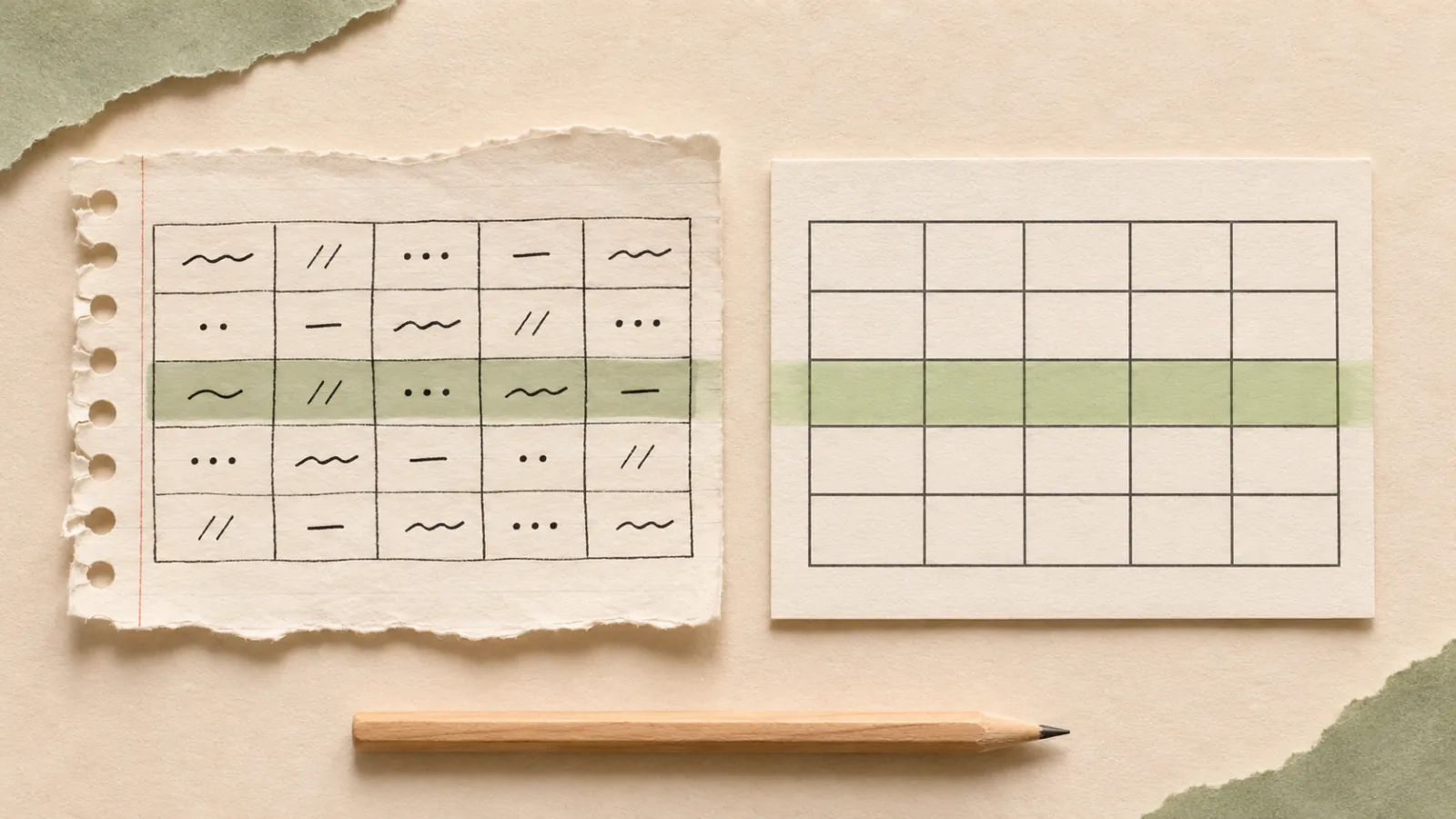
Um inventário, um registro de medições ou uma tabela de pontuação precisa de mais do que texto legível. Cada valor deve continuar na sua linha e coluna. Fotografe a tabela inteira, transcreva uma amostra, confira a posição das células e depois importe ou digite os valores revisados no Excel. Para poucas linhas, digitar em uma grade preparada pode ser mais rápido.
Preserve os cabeçalhos e a ordem das linhas
Tire uma foto nítida, de frente, incluindo os títulos das colunas, as unidades e as observações que explicam a tabela. Guarde esse original mesmo se recortar uma cópia para o reconhecimento. Numere as linhas de origem na sua cópia de trabalho para localizar um valor sem reordenar a planilha.
Teste três linhas representativas, incluindo uma com célula vazia ou correção. O guia para digitalizar anotações manuscritas ajuda a escolher um método. Se o resultado misturar colunas ou perder linhas, talvez dê menos trabalho reconstruir a grade manualmente.
O Excel consegue ler a foto diretamente?
A documentação da Microsoft sobre Dados da Imagem descreve a importação de uma tabela fotografada e a etapa de revisão. Confira a disponibilidade na sua versão e no seu dispositivo. Essa documentação não permite prever a precisão com a sua letra; faça o mesmo teste antes de processar todas as páginas.
Você também pode usar OCR de manuscritos e distribuir o texto nas células por conta própria. Mantenha a imagem ao lado da transcrição. Uma sequência de números reconhecidos, sozinha, não informa a qual coluna cada um pertence.
Diferencie célula vazia, zero e valor ilegível
Crie uma coluna de revisão em vez de preencher valores numéricos por suposição. Neste inventário fictício, uma linha contém o código 0017, “Pasta azul”, a quantidade em branco e a observação “contar novamente”. Digite 0017 como texto, deixe a quantidade vazia e copie a observação. Nada justifica colocar 0 ou repetir a quantidade anterior.
- Um zero visível vira 0. Uma célula vazia continua vazia.
- Um valor ilegível fica pendente: registre isso na coluna de revisão com a referência da linha de origem.
- Um sinal de repetição precisa de uma regra explícita. Preserve o sinal na transcrição original; se você o substituir na planilha de trabalho, registre qual valor foi repetido.
- Mantenha o rastro dos dados riscados e de suas substituições. Não inclua os dois em uma soma sem perceber.
Leia cada linha na horizontal e depois confira cada coluna na vertical. O checklist de revisão do OCR detalha os cuidados com nomes, números e leituras duvidosas.
Confira o separador e o tipo das colunas
Com o texto pronto, prepare um registro por linha usando um separador consistente entre campos. Tabulações evitam confusão com a vírgula decimal. Preserve os campos vazios: remover um desloca as células seguintes para a esquerda.
O guia de importação de texto da Microsoft explica a escolha do delimitador e a visualização prévia. Confira essa prévia antes de carregar os dados. A ajuda sobre zeros à esquerda explica como importar códigos como texto. Defina esse tipo antes da conversão para preservar 0017. Mantenha datas ambíguas como estão na origem até esclarecer o significado.
Compare o arquivo salvo com a página
- Conte as linhas de origem e os registros importados, excluindo cabeçalhos e totais da mesma forma.
- Compare a primeira e a última entrada, cada célula vazia e todos os valores corrigidos ou duvidosos.
- Confira códigos, sinais, separadores decimais e unidades. Separe o total escrito na página do total calculado.
- Salve como .xlsx, abra o arquivo novamente e confira os códigos e a ordem das linhas.
Um total igual é uma conferência útil, mas dois erros podem se compensar. Isso não substitui a revisão das células.
Use o Encria para transcrever
O Encria pode transcrever sua letra no iPhone e no iPad e ajudar na revisão de palavras duvidosas. Prepare e confira a planilha separadamente: este método não depende de exportação do Encria para o Excel nem de reconstrução automática da tabela. Comece com uma página e guarde a foto até terminar a conferência das células.
Documentação da Microsoft verificada em 2 de novembro de 2026. Os menus e as funções disponíveis variam conforme a versão.