
Como transformar anotações à mão em um documento do Word editável
5 min de leitura
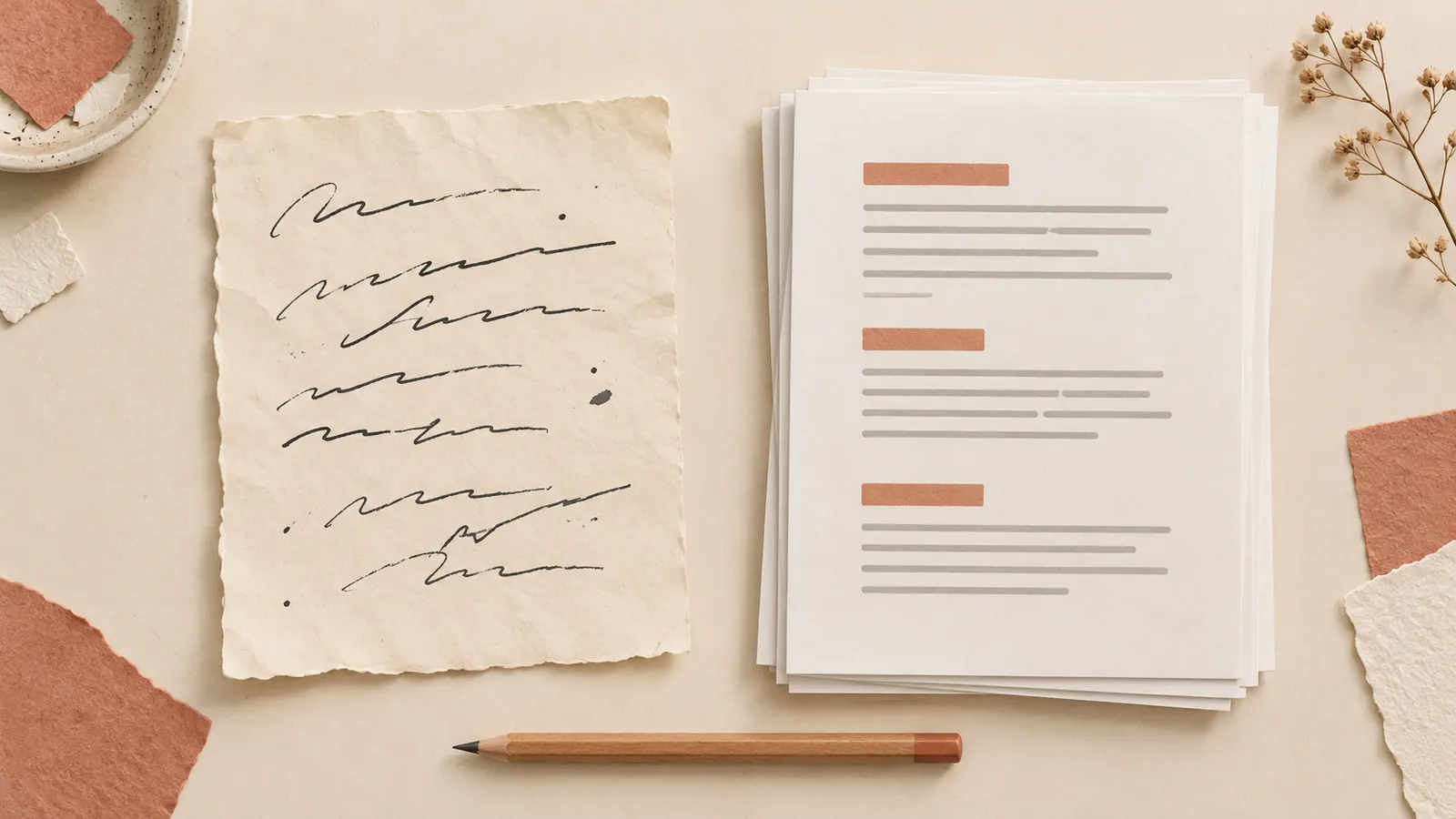
Você tem um rascunho escrito à mão e precisa de um documento do Word para revisar. O caminho prático é fotografar as páginas, transcrever o conteúdo para texto, conferir esse texto e depois colá-lo no Word para formatar. Se a anotação for curta, talvez seja mais rápido digitar você mesmo do que preparar o reconhecimento. De um jeito ou de outro, o objetivo é ter palavras que você possa selecionar e alterar.
Confira se você tem uma imagem ou um texto editável
Inserir uma foto no Word preserva a aparência da página, mas não transforma a letra à mão em frases editáveis. Tente selecionar uma única palavra: se o clique selecionar a imagem inteira, ainda falta a etapa de transcrição.
O Word também consegue abrir um PDF digitalizado e tentar converter o conteúdo. Na ajuda sobre documentos digitalizados, a Microsoft avisa que a escrita à mão raramente é reconhecida nesse processo. Teste uma página representativa antes de confiar nele para um caderno inteiro. Salvar a mesma foto como PDF antes não deixa as palavras manuscritas mais fáceis de ler.
Outro recurso que costuma gerar confusão é a caneta de tinta para texto da Microsoft. Ela converte o que você escreve com uma caneta digital no próprio dispositivo; não serve para transcrever fotos de anotações em papel.
Transcreva uma página antes de encarar o documento inteiro
Escolha uma página com o tipo de escrita que você realmente precisa: letras ligadas, abreviações e, se houver, um acréscimo na margem. Use uma ferramenta de reconhecimento de escrita à mão ou digite o texto. Compare esse primeiro resultado com a imagem. Uma página de abertura limpa diz pouco sobre como vai sair uma página cheia de anotações.
Mantenha as fotos na ordem das páginas e guarde uma cópia da transcrição antes de mexer na redação. Se você ainda está decidindo entre digitalizar, digitar ou usar o reconhecimento, nosso guia para digitalizar anotações à mão explica essas opções.
Antes de passar para a formatação, confira com a página original os nomes, as datas, as quantidades e qualquer trecho duvidoso. Uma sugestão do corretor ortográfico não diz se um nome bem escrito corresponde à pessoa certa. Para uma revisão mais completa, use o checklist de revisão do OCR.
Cole o texto revisado e formate no Word
Copie a transcrição, abra um documento em branco no Word e cole primeiro um trecho curto. Se vierem fontes ou espaçamentos indesejados, escolha Manter Somente Texto nas opções de Colar, se a sua versão oferecer. A Microsoft explica essas opções no guia sobre a formatação ao colar texto. Os controles mudam entre as versões para computador, web e iPhone ou iPad.
Mantenha os diagramas como imagens separadas. Colar somente o texto funciona bem para a prosa, mas a Microsoft observa que isso descarta os elementos gráficos e transforma as tabelas em parágrafos. Se uma tabela for importante, refaça-a com cuidado e confira cada valor com os rótulos da linha e da coluna.
Conserte os parágrafos sem mudar o que a anotação diz
Junte as linhas quebradas um parágrafo por vez
Uma quebra de linha no papel não precisa ser um fim de parágrafo no Word. Por exemplo, estas duas linhas inventadas formam uma só frase: “Enviar o rascunho revisado” e “depois da revisão.” Juntá-las faz sentido. Juntar um título com a frase de baixo, não. Avance uma seção por vez em vez de apagar todas as quebras de linha do documento de uma só vez.
Deixe à vista os acréscimos e as leituras em aberto
Se uma anotação na margem diz “conferir a data”, mantenha-a separada até saber onde ela entra. Se uma palavra não estiver clara, deixe uma marca como [ilegível] na sua cópia de trabalho. Não transforme uma seta, um ponto de interrogação ou uma frase riscada em uma afirmação fechada só para o documento ficar mais fluido.
Refaça a estrutura do documento e salve
Aplique os estilos de título do Word aos nomes das seções e use as ferramentas de lista para as listas de verdade. As instruções da Microsoft para adicionar títulos explicam como os estilos deixam os títulos padronizados e permitem criar um sumário. Você pode escolher um novo layout sem tentar reproduzir cada fim de linha do manuscrito.
Salve o documento editável como arquivo do Word (.docx). Abra de novo e confira uma frase, um título e a última página. Guarde à parte as imagens originais e a transcrição revisada, para que uma reescrita posterior não vire o seu único registro do que estava no papel.
Usar o Encria na etapa de transcrição
No iPhone ou iPad, você pode usar o Encria para transformar letra à mão em texto editável, conferir o resultado ao lado da foto e copiá-lo. Cole esse texto no Word e trabalhe ali os parágrafos e os títulos. Esse método usa o texto copiado: não depende de uma exportação direta para o Word nem da recriação automática do layout do papel.
Antes de transcrever páginas privadas, leia na nossa política de privacidade como as imagens são processadas. Pense também em onde você vai salvar e compartilhar o documento do Word. Comece por uma página que você precisa editar hoje.