
Handschriftliche Notizen in ein bearbeitbares Word-Dokument umwandeln
4 Min. Lesezeit
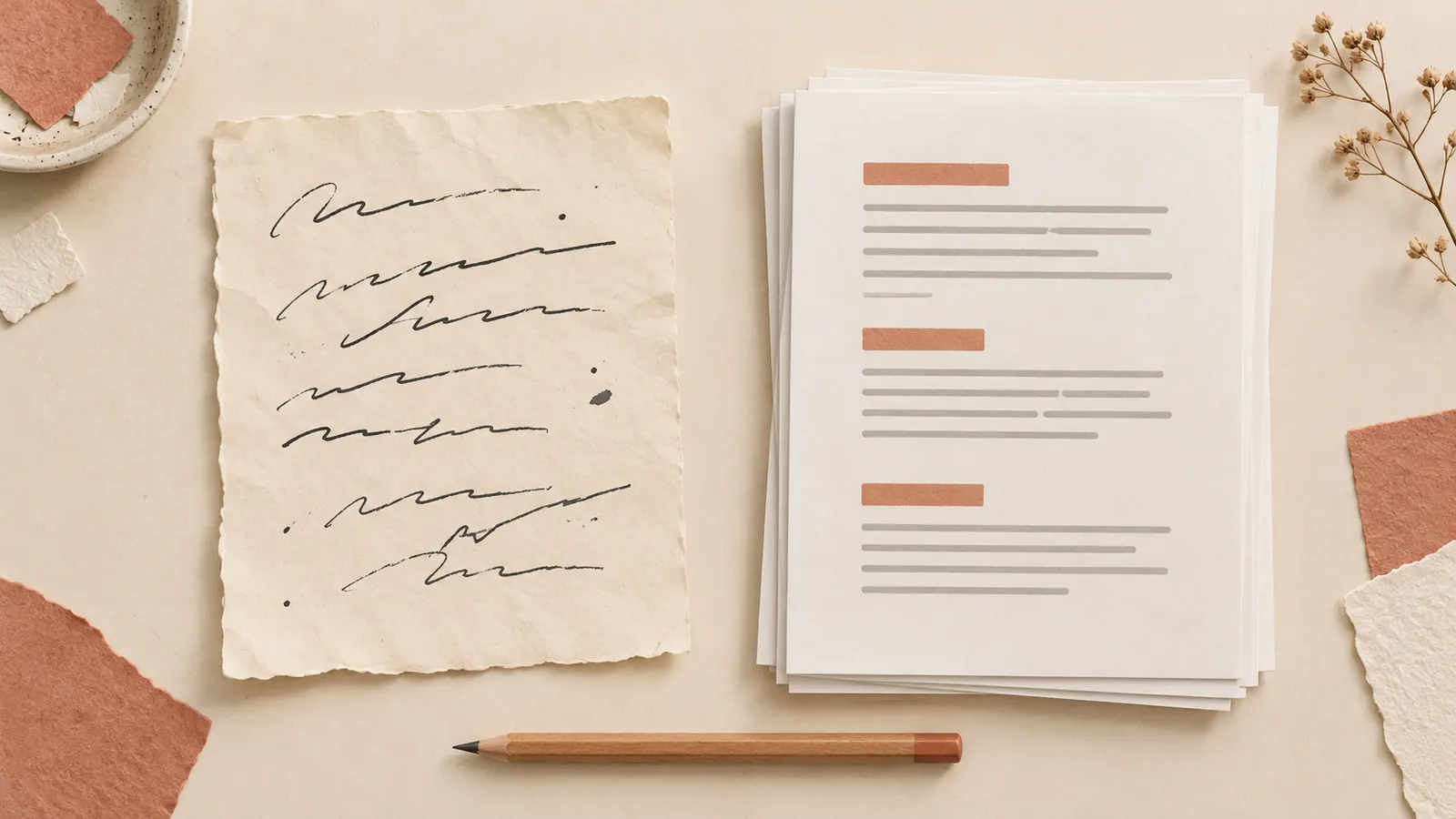
Du hast einen handschriftlichen Entwurf und brauchst ein Word-Dokument, das du überarbeiten kannst. Der praktische Weg: die Seiten fotografieren, in Text umwandeln, den Text prüfen, dann in Word einfügen und formatieren. Bei einer kurzen Notiz bist du mit Abtippen vielleicht schneller als mit einer Texterkennung. So oder so geht es um Wörter, die du markieren und ändern kannst.
Prüfe, ob du ein Bild oder bearbeitbaren Text hast
Ein in Word eingefügtes Foto bewahrt das Aussehen der Seite. Aus der Handschrift werden dadurch aber noch keine bearbeitbaren Sätze. Versuch, ein einzelnes Wort zu markieren: Wird beim Klicken stattdessen das ganze Bild ausgewählt, fehlt noch die Transkription.
Word kann auch ein gescanntes PDF öffnen und versuchen, den Inhalt umzuwandeln. In der Hilfe zu gescannten Dokumenten weist Microsoft darauf hin, dass Handschrift dabei selten erkannt wird. Teste eine typische Seite, bevor du dich für ein ganzes Notizbuch darauf verlässt. Dasselbe Foto vorher als PDF zu speichern, macht die handgeschriebenen Wörter nicht besser lesbar.
Leicht zu verwechseln ist auch Microsofts Freihand-in-Text-Stift. Er wandelt um, was du mit einem digitalen Stift direkt auf dem Gerät schreibst. Fotos von Notizen auf Papier kann er nicht umwandeln.
Transkribiere eine Seite, bevor du das ganze Dokument angehst
Wähle eine Seite mit der Art von Schrift, um die es dir wirklich geht: verbundene Buchstaben, Abkürzungen und vielleicht ein Nachtrag am Rand. Nutze ein Tool zur Handschrifterkennung oder tipp den Text selbst ab. Vergleiche dieses erste Ergebnis mit dem Bild. Eine saubere erste Seite sagt wenig darüber aus, wie eine dicht kommentierte Seite herauskommt.
Halte die Fotos in der Reihenfolge der Seiten und bewahre eine Kopie der Transkription auf, bevor du den Wortlaut änderst. Wenn du noch zwischen Scannen, Abtippen und Texterkennung schwankst, hilft dir unser Leitfaden zum Digitalisieren handschriftlicher Notizen bei der Wahl.
Lies Namen, Daten, Mengen und unsichere Stellen mit der Vorlage gegen, bevor du ans Formatieren gehst. Eine Rechtschreibprüfung kann dir nicht sagen, ob ein richtig geschriebener Name zur richtigen Person gehört. Für eine gründlichere Kontrolle nutze die Checkliste zum OCR-Korrekturlesen.
Füge den geprüften Text ein und formatiere ihn in Word
Kopiere die Transkription, öffne ein leeres Word-Dokument und füge zuerst einen kurzen Abschnitt ein. Kommen unerwünschte Schriftarten oder Abstände mit, wähle unter Einfügen die Option Nur den Text übernehmen, sofern deine Version sie anbietet. Microsoft beschreibt die Möglichkeiten in seiner Anleitung zur Formatierung beim Einfügen. Die Bedienelemente unterscheiden sich zwischen Desktop-, Web- und Mobilversion.
Behalte Skizzen als separate Bilder. Nur den Text zu übernehmen, passt gut für Fließtext, aber laut Microsoft gehen dabei Grafiken verloren und Tabellen werden zu Absätzen. Wenn eine Tabelle wichtig ist, baue sie bewusst neu auf und prüfe jeden Wert anhand der Zeilen- und Spaltenbeschriftung.
Repariere Absätze, ohne den Inhalt der Notiz zu verändern
Verbinde umbrochene Zeilen Absatz für Absatz
Ein Zeilenende auf Papier ist nicht unbedingt ein Absatzende in Word. Diese beiden erfundenen Zeilen gehören zum Beispiel zu einem Satz: „Überarbeiteten Entwurf schicken“ und „nach der Durchsicht.“ Sie zu verbinden ist sinnvoll. Eine Überschrift mit dem Satz darunter zu verbinden, ist es nicht. Arbeite dich Abschnitt für Abschnitt vor, statt alle Zeilenumbrüche im Dokument auf einmal zu entfernen.
Lass Nachträge und ungeklärte Stellen sichtbar
Steht am Rand „Datum prüfen“, behalte das als eigene Notiz, bis du weißt, wohin es gehört. Ist ein Wort unklar, setz in deiner Arbeitskopie eine Markierung wie [unleserlich]. Mach aus einem Pfeil, einem Fragezeichen oder einem durchgestrichenen Satz keine feste Aussage, nur damit sich das Dokument flüssiger liest.
Stell die Struktur des Dokuments wieder her und speichere es
Weise Abschnittstiteln die Überschriftenformatvorlagen von Word zu und nutze die Listenfunktionen für echte Listen. Microsofts Anleitung zum Hinzufügen von Überschriften erklärt, wie Formatvorlagen Überschriften einheitlich machen und ein Inhaltsverzeichnis ermöglichen. Du kannst ein neues Layout wählen, ohne jedes handschriftliche Zeilenende nachzubilden.
Speichere das bearbeitbare Dokument als Word-Datei (.docx). Öffne es erneut und prüfe einen Satz, eine Überschrift und die letzte Seite. Bewahre die Originalbilder und die geprüfte Transkription getrennt auf, damit eine spätere Überarbeitung nicht zu deinem einzigen Beleg dafür wird, was auf dem Papier stand.
Encria für die Transkription nutzen
Auf dem iPhone oder iPad kannst du mit Encria Handschrift in bearbeitbaren Text umwandeln, ihn mit dem Foto abgleichen und das Ergebnis kopieren. Füge den Text in Word ein und kümmere dich dort um Absätze und Überschriften. Diese Methode arbeitet mit kopiertem Text; sie setzt weder einen direkten Word-Export noch eine automatische Nachbildung des Papierlayouts voraus.
Bevor du private Seiten transkribierst, lies in unserer Datenschutzerklärung, wie Bilder verarbeitet werden. Überleg dir auch, wo du das fertige Word-Dokument speicherst und mit wem du es teilst. Fang mit einer Seite an, die du heute bearbeiten musst.